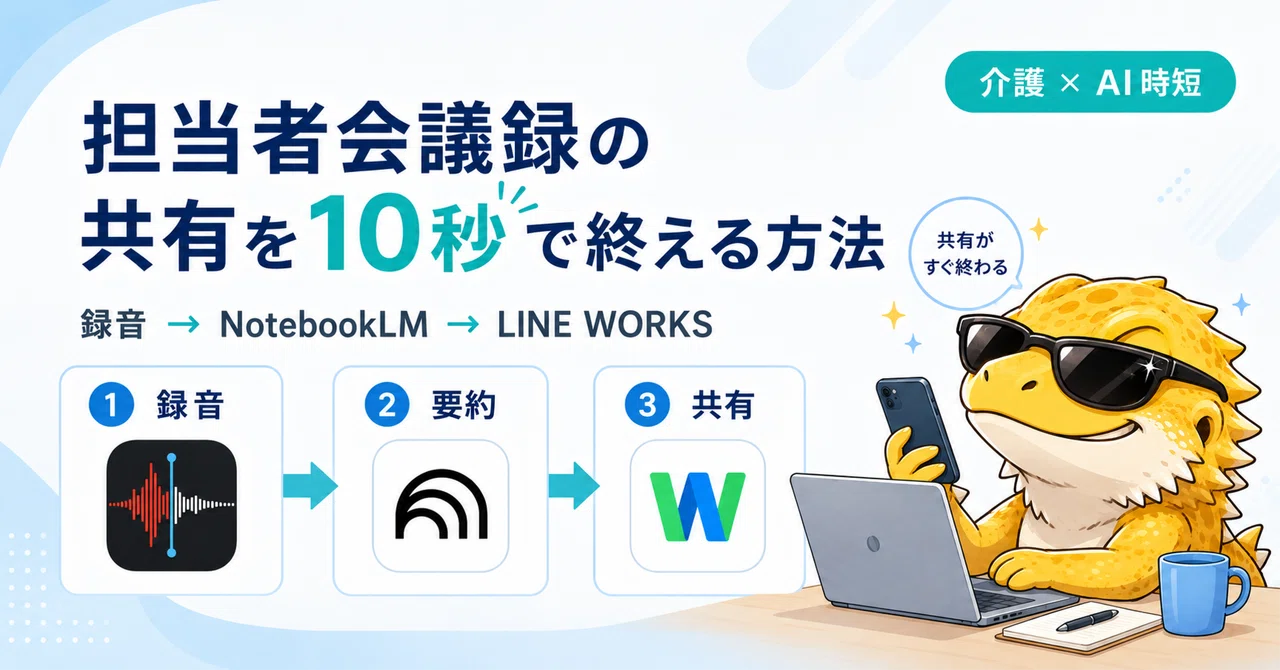
音声録音 × NotebookLM × LINE WORKS で、会議後の共有をラクにする
結論!
次回の会議では、メモを取らないでください!
その代わりに、音声を録音してnotebookLMに入れてください!!
管理職や相談員、リーダー業務をしていると、地味に時間を取られる仕事があります。
それが、会議後の共有です。
・契約における担当者会議
・職員会議(スタッフ会議)
・ケースカンファレンス/退院前カンファレンス
会議そのものも大事ですが、その後の情報の共有が非常に面倒です。
①会議で話した内容をバインダーに直接メモする
②会議終了後事業所に戻り、メモを見ながら要点をまとめてLINE worksに流す(スタッフへの共有)
これを毎回自分でやろうとすると、負担が大きいと感じるんですよね。
しかも介護現場では、会議後すぐに次の仕事が始まります。
送迎、記録、家族連絡、現場フォロー、電話対応・・・
会議録をきれいにまとめようと思っても、まとまった時間が取れない。
結果として、
「あとでやろう」
「とりあえず口頭で伝えよう」
「重要なところだけメモしておこう」
となりがちです。
会議の内容は、共有されて初めて現場で活きます。
会議で良い話をしても、現場に伝わらなければ意味がありません。
そこで私が実践しているのが、
音声録音 → NotebookLMへ保存 → 専用プロンプトを投げてLINE WORKSへ共有文を投稿
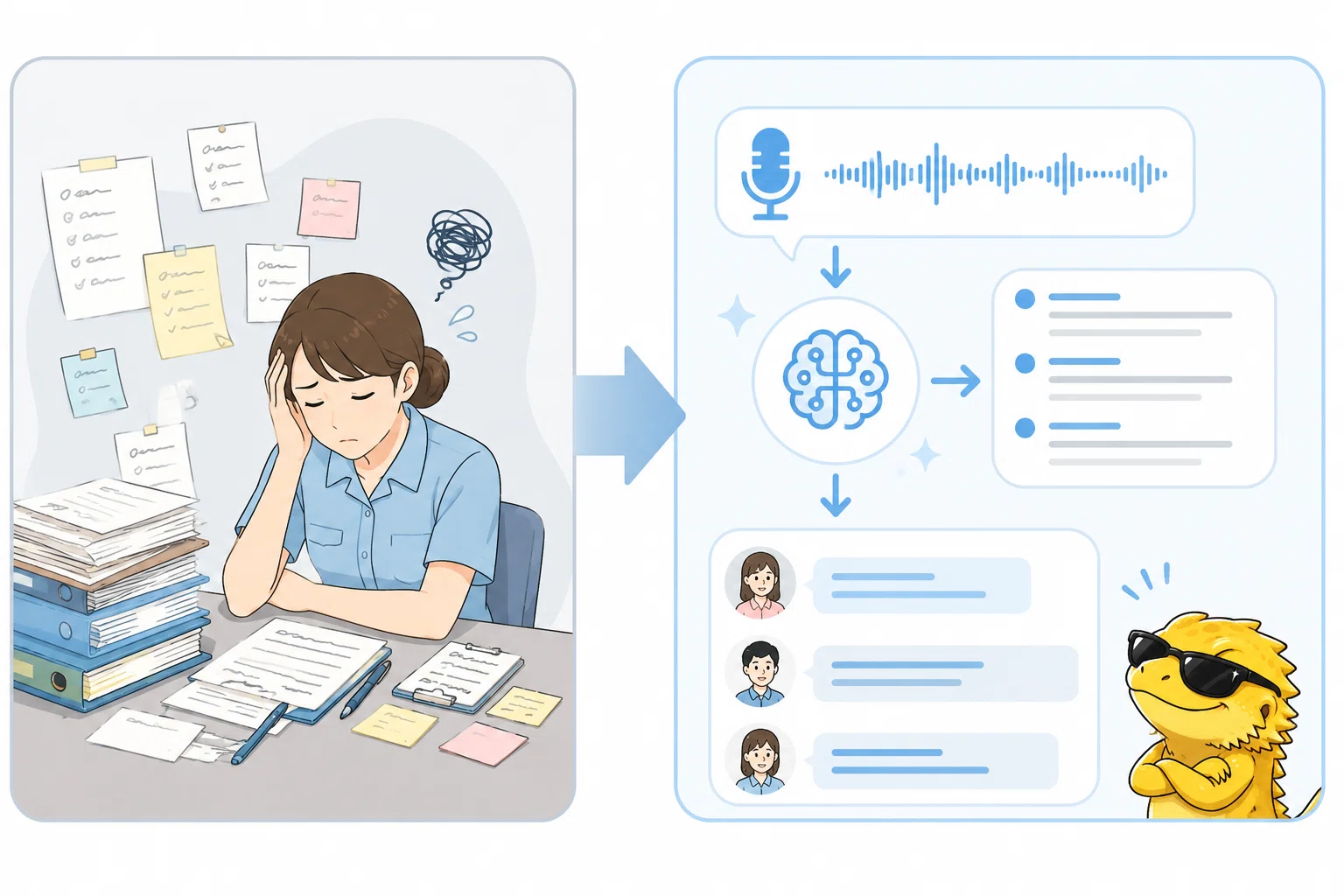
After: 音声をAIに整理してもらい、共有文のたたき台を作成。
という方法です。
これを使うと、担当者会議終了後からの共有がかなりラクになります。
会議録を一から書くのではなく、必要な共有文をAIに整理してもらう感覚です。
この記事では、介護現場で使いやすい形に絞って、具体的な手順とプロンプトを紹介します。
なぜNotebookLMを使うのか
NotebookLMは、Googleが提供しているAIノート・リサーチ支援ツールです。アップロードした資料やメモなどをもとに、要約や質問応答、内容整理ができます。
私は、このNotebookLMを毎日のように使っています。
担当者会議内容の共有文作成
スタッフ会議内容の議事録作成
会社規定のオリジナルノートブック
請求ソフトのマニュアル
等々・・・
何が便利かって、会議内容を保存しておき、その内容に対して質問できるからです。
例えば、
-
担当者会議の文字起こし
-
利用者様の基本情報
-
家族要望のメモ
-
ケアマネからの連絡内容
-
以前の会議メモ
こうした情報を同じノートに入れておけば、あとから内容を整理しやすくなります。
つまり、NotebookLMは単なる要約ツールというより、会議内容を蓄積して、あとから使える状態にする場所として使えます。
情報が外部に漏れない仕様のため、使い方を社内に限定すれば最強の武器となります。
とにかく情報を溜め込むようにするとさらにそのノートが強化されていきます。
私が実践している流れ
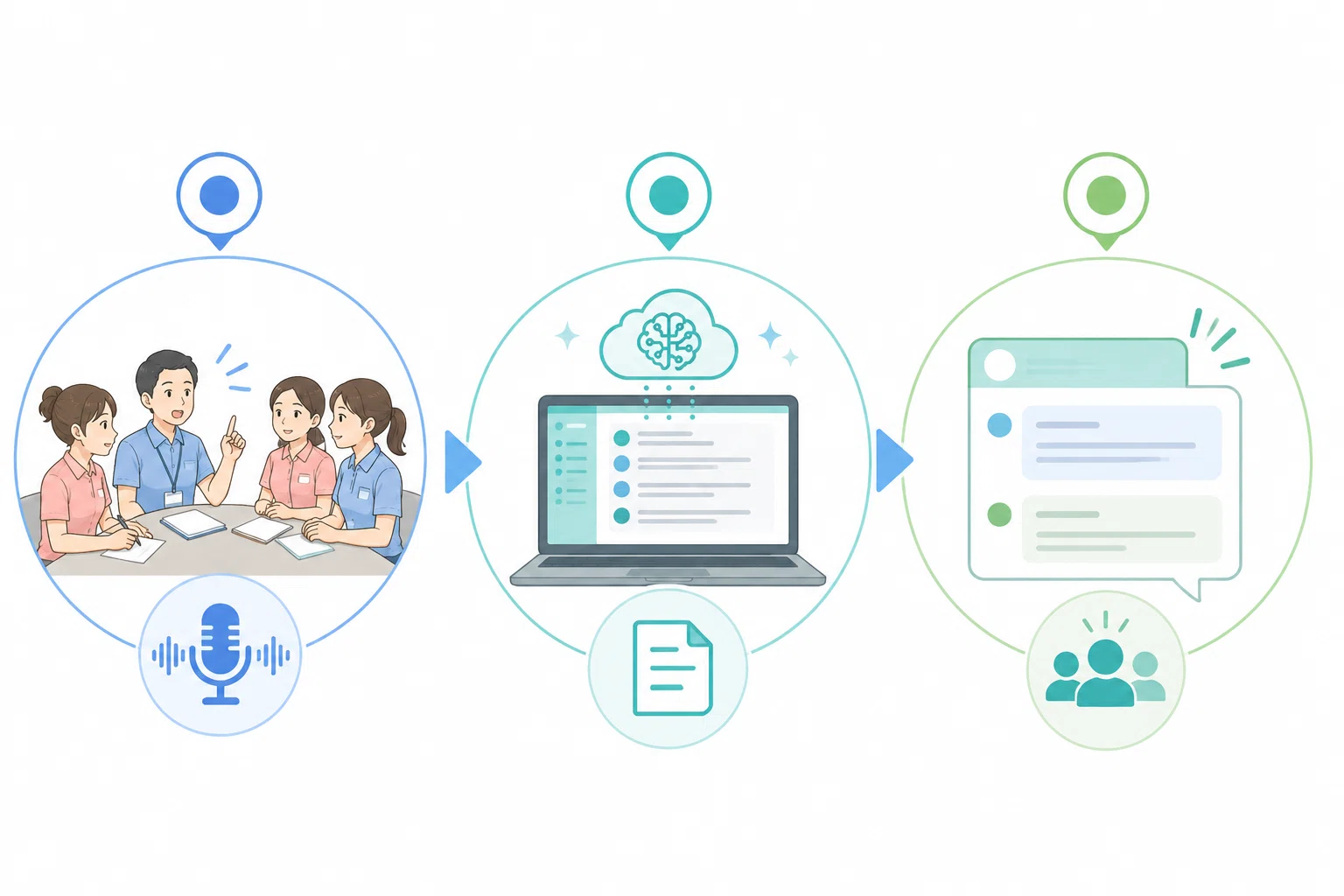
録音、NotebookLMに保存、専用プロンプトで共有文を作る
実際に私がやっている流れは、とてもシンプルです。
1. 会議内容を音声録音する
まず、担当者会議や打ち合わせの内容を音声で録音します。
ただし、ここは必ず注意が必要です。
録音する場合は、職場のルールや個人情報の取り扱い、参加者の同意を必ず確認してください。
介護現場では、利用者様やご家族の個人情報が含まれることがほとんどです。というか含まれなかったことがない。
そのため、無断録音や安易な外部保存は避けるべきです。
録音データを扱う場合は、事業所内のルールに沿って、必要最小限で扱うことが前提です。
私は、録音の許可をとったうえで、録音したデータはブックに保存後に破棄することを参加者全員に伝えております。
2. NotebookLMに保存する
NotebookLMは、アップロードした資料(ソースと呼びます)をもとに要約や回答を生成できるため、会議内容の整理に使いやすいです。
会議ごとにノートを作ってもよいですし、利用者様ごとにノートを作ってもよいです。
個人的には、介護現場で使うなら、利用者様ごとにノートを分けるのが使いやすいと思っています。
例えば、
-
A様
-
B様
-
C様
という形です。
その中に、それぞれ基本情報が記載されたPDFや、録音データを以下のように保存していきます。
-
20260512_基本情報
-
20260512_担当者会議
-
20260512_退院前サマリー_◎◎病院
録音データをそのままNotebookLMにソースとして保存します。
この時、タイトルを統一すると良いですね。
私は、以下のように命名規則を設けています。
notebook名:「◯◯様」
ソース名:「20260512_更新担会_録音データ」
命名規則はやや面倒に感じるかもしれませんが、これは後からデータが溜まれば溜まるほど情報を整理しやすくなるので、絶対にやっておきたい設定ですね。
NotebookLMの最高な点は、録音したデータをそのままソースとして扱える点です。
録音したデータは文字起こしソフトやアプリを使用してテキスト化してから、その内容をnotebookLMに入れる流れをイメージされていた方が多いと思いますが、実は直で入れてもOKなんです。ここがデカい!
余計なアプリを入れる必要がないので、アップロード完了までほかの作業をしながら待っているだけ。(※音声ファイルは1時間とかになると遅くなります💦)
最初にこの機能を知った時は、目から心臓が飛び出るかと思いました。
3. 専用プロンプトを投げる
最後に、NotebookLMに対して専用プロンプトを投げます。
ここが一番大事です。
ただ「要約して」と入力するだけでは、現場で使える共有文にはなりにくいです。
介護現場では、
-
誰に向けた共有か
-
何を確認してほしいか
-
どの業務に関係するか
-
注意点は何か
-
次に誰が何をするか
まで整理する必要があります。
だから、プロンプトを専用化します。
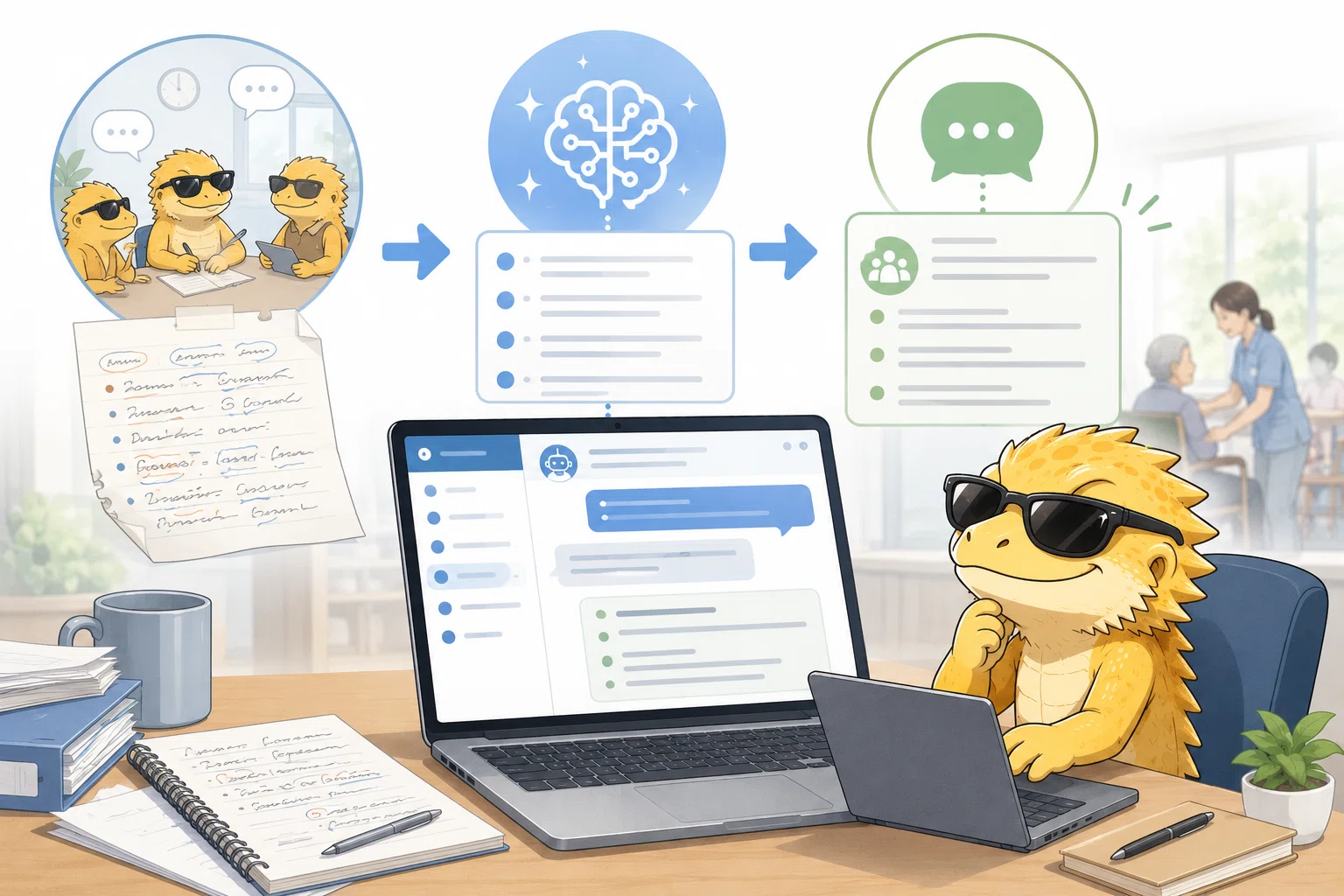
共有文を10秒で作る専用プロンプト
以下が、実際に使いやすいプロンプトです。
そのままコピペして使えます。
プロンプト:現場共有用(※デイサービス用)
以下の担当者会議の内容をもとに、デイサービスの職員向けの共有文を作成してください。
条件:
・難しい言葉を使わず、現場職員がすぐ理解できる表現にする
・明日から注意すべきことを具体的に書く
・決定事項、変更点、確認事項を明示する
・責める表現や断定的すぎる表現は避ける
・適度に改行して出力すること
これをNotebookLMに投げると、会議内容から現場共有文のたたき台を作れます。
もちろん、そのまま使うのではなく、最後は管理者や担当者が確認し、OKならLINE WORKSへGO。
一から書くより圧倒的に速いです。
会議録から共有文を作る作業は、慣れていないと時間がかかります。
でも、プロンプトを用意しておけば、あとは必要な情報をAIに整理してもらえます。
冗談抜きで10秒で終わります。革命です。
もちろん、確認や修正は必要ですが。
ただ、ゼロから考えて書く時間は大きく減ります。
注意点:AIに任せきりにしない
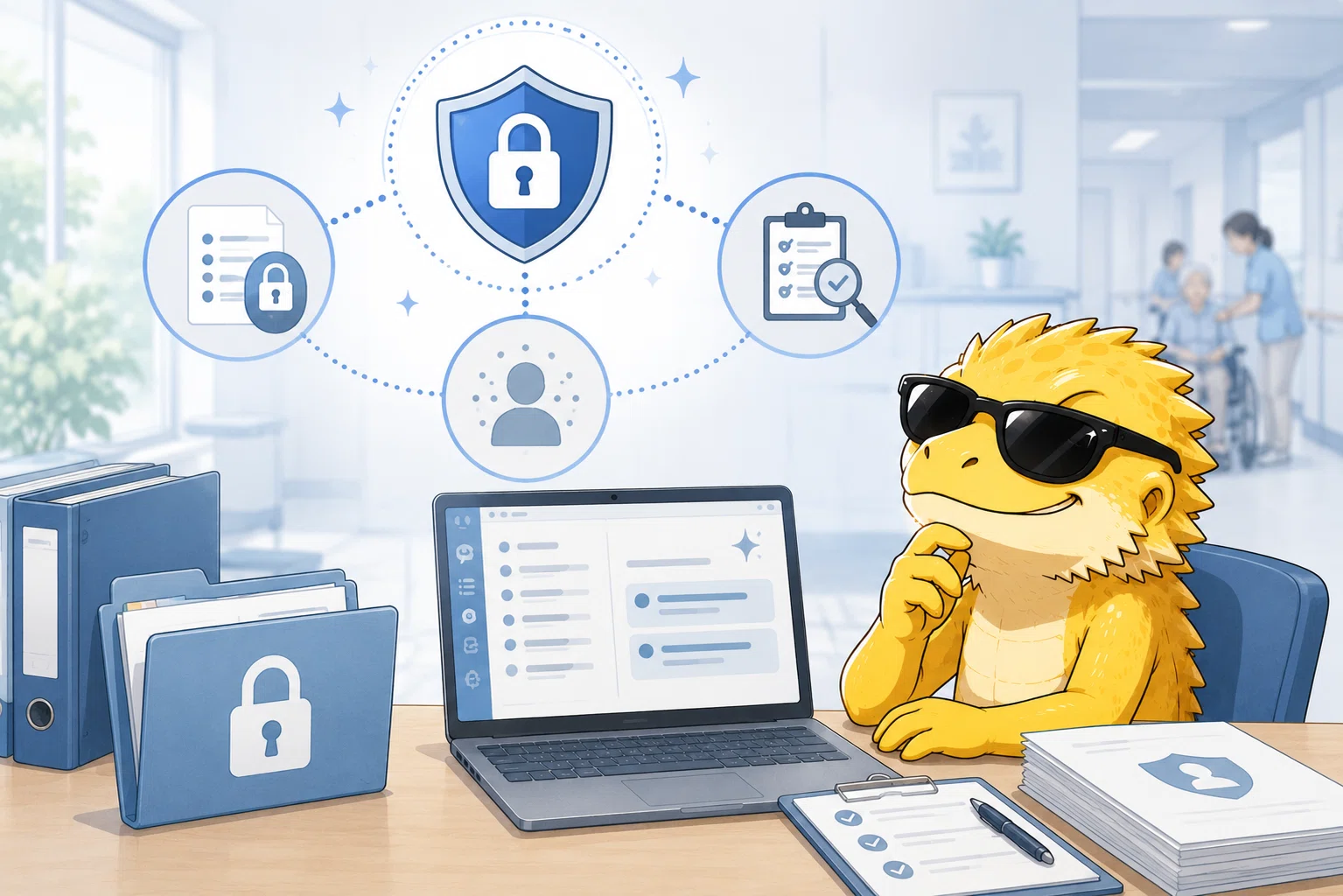
ここは必ず押さえておきたいです。
AIは便利ですが、介護現場の判断を丸投げするものではありません。
特に、
-
医療的判断
-
事故対応
-
クレーム対応
-
家族説明
-
個人情報
-
法的責任が関わる内容
は、人間の確認が必要です。
AIが作った文章は、あくまでたたき台です。
最終確認は必ず管理者・相談員・担当者が行う。
この前提を忘れないことが大事です。
個人情報の扱いには注意する
介護現場でAIを使うときに、最も注意すべきなのは個人情報です。
NotebookLMにアップロードしたファイルや会話内容は、GoogleのAIモデルの学習には使用されません。
安心して利用できる一方で、以下の点には注意が必要です。
-
手動でのフィードバック送信: 回答に対して高評価・低評価などのフィードバックを送信した場合、そのやり取りの内容がGoogle側に提供され、レビューされる可能性があります。
-
ファイルの共有設定: デフォルトでは非公開ですが、ユーザー自身の操作で「リンクを知っている全員」に共有設定を変更すると、第三者に内容を見られるリスクがあります。
上記は、まぁ普段の業務では行わないことかもしれませんが、頭の片隅にでも入れておいていただければと思います。
とにかく個人情報の管理は最新の注意を払ってください。
そのため、以下のような工夫が必要です。
-
事業所のルールを厳守する
-
録音前に同意を取る
AI活用は、便利さだけで進めると危険です。
介護現場では、効率化と個人情報保護をセットで考える必要があります。
この方法で何がラクになるのか
この方法を使うと、以下がラクになります。
1. 会議後の共有文作成
会議録を読み返して、ゼロから共有文を作る手間が減ります。
2. 担当別の注意点整理
送迎、入浴、フロア、看護、相談員など、担当ごとに整理できます。
3. 言葉選び
ご家族向け、職員向け、管理者向けで表現を変えられます。
4. 記憶への依存
「何を話したっけ?」と記憶に頼る負担が減ります。
5. 共有漏れの予防
AIに「対応漏れが起きそうな点」を整理させることで、確認ポイントが見えます。
AIでラクになるのは、文章作成だけではない
介護現場でAIを使うメリットは、文章を速く作れることだけではありません。
本当の価値は、 考える負担を減らすこと です。
管理職やリーダーは、日々たくさんの判断をしています。
この情報は誰に共有するべきか。
どこまで伝えるべきか。
家族にはどう説明するか。
現場職員にはどの言葉で伝えるか。
次回までに何を確認するか。
これを全部一人で考えていると、かなり疲れます。
AIは、そこを補助してくれます。
もちろん、判断するのは人間です。
でも、整理のたたき台を作ってくれるだけで、かなりラクになります。
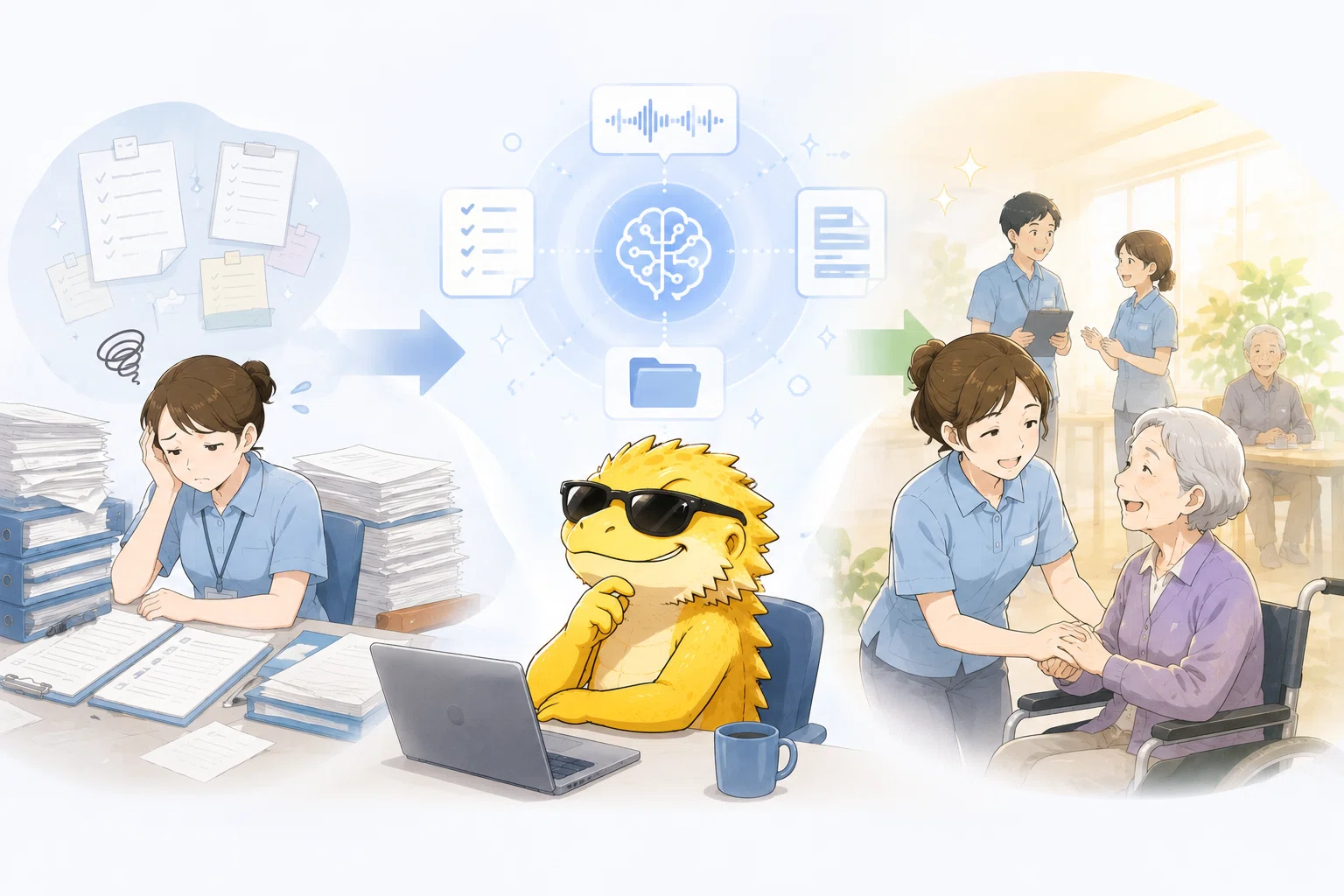
まとめ/おさらい
担当者会議後の共有は、介護現場ではとても大切です。
しかし、忙しい現場では、会議後にじっくり議事録を整理する時間はなかなか取れません。
そこで私が実践しているのが、
音声録音
↓
NotebookLMへ保存(文字起こし含む)
↓
専用プロンプトで共有文を作成 → スタッフへ共有
という方法です。
この流れを作っておくと、会議後の共有文作成がかなりラクになります。
大切なのは、AIに全部任せることではありません。
AIには、会議内容を整理してもらう。
人間は、最終確認と判断をする。
この役割分担です。
介護現場に必要なのは、AIに仕事を奪われることではなく、AIを使って人に向き合う時間を増やすことだと思っています。
会議録作成に追われる時間が減れば、その分、利用者様の様子を見る時間やコミュニケーションをとる時間が増えます。
共有文作成に悩む時間が減れば、その分、職員と話す時間も増えます。
管理職が抱え込む時間が減れば、現場全体に少し余裕が生まれます。
結果、働きやすい職場を形成でき、離職率低下にも繋がります。
AIは、介護に必要な“人と向き合う時間”を取り戻すための道具です。
まずは、次の担当者会議から、音声録音とNotebookLMで試してみてください。
会議後の共有は、もっとラクにできます。
最後に
今後も、介護現場で実際に使えるAI活用についてまとめていきます。
例えば、
-
LINE WORKSで申し送りを効率化する方法
-
ChatGPTで家族説明文を作る方法
-
新人教育資料をAIで作る方法
-
面談前にAIで伝え方を整理する方法
-
管理職のためのAI時短テンプレ
などです。
1μmだけでも参考になれば、幸いです。
スキ していただければ、飛び上がって喜びます。
最後までご覧いただきありがとうございます!
初出: note